Como usar a IA para planejar um Objeto Inteligente
Transforme uma interação em um plano de nós do Map Builder, depois simule e teste na mesa.
Substitua os valores entre colchetes antes de enviar. Forneça os arquivos públicos relevantes da release alvo exata; use exemplos sintéticos e deixe credenciais, campanhas privadas e material proprietário fora do contexto.
O que você vai construir
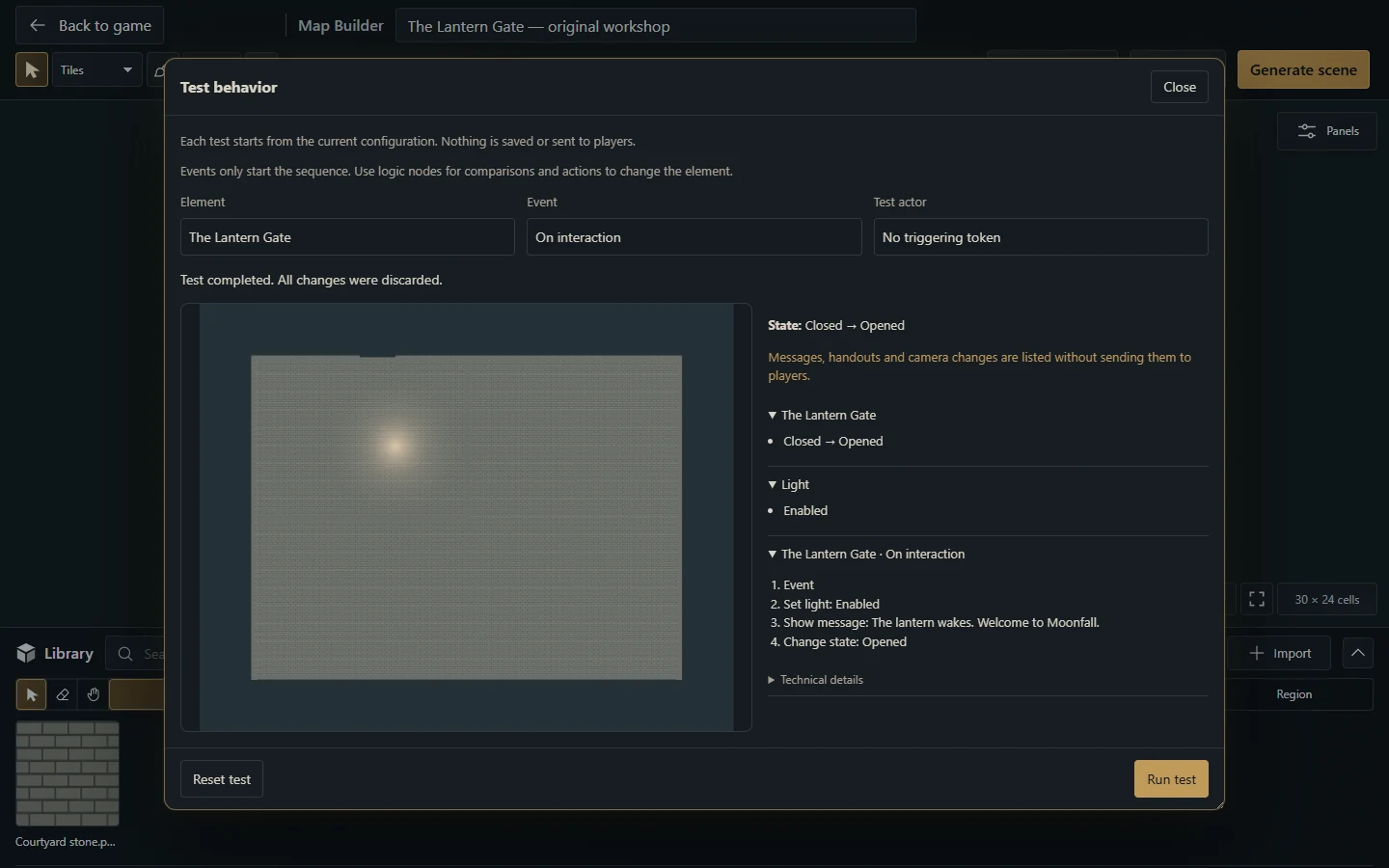
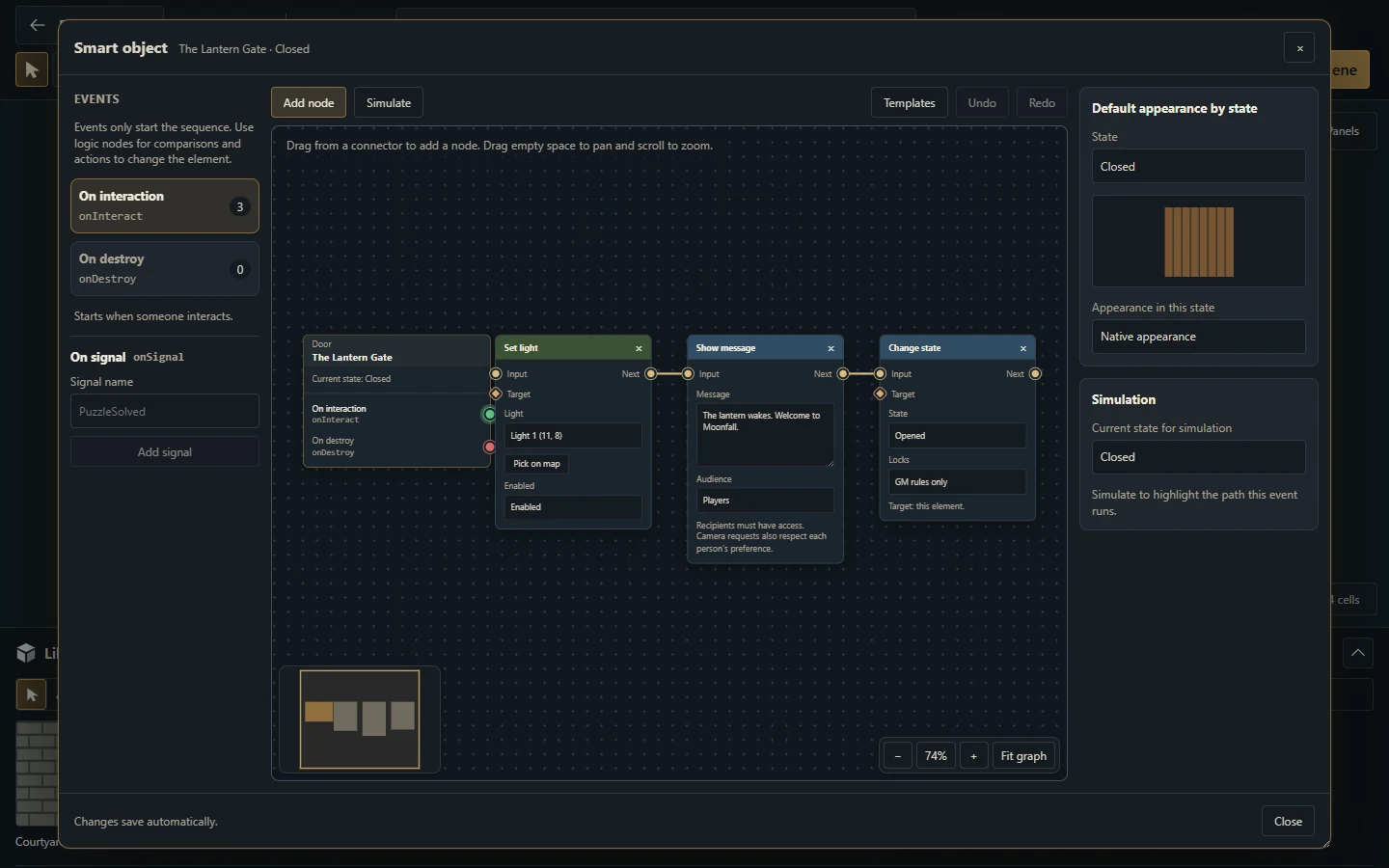
Planeje uma porta que acende uma luz próxima, mostra uma mensagem curta e muda para o estado Opened ao receber interação. Mantenha o primeiro exemplo em um único objeto.
Contexto para fornecer à IA
docs/pt-BR/map-builder.md: nós suportados, conexões, alvos, simulação e playtest.
O validador e os testes atuais de blueprints do Map Builder na release alvo.
Uma lista simples dos estados, objetos e efeitos autorizados de cada interação.
Passo a passo
Descreva estado inicial, evento, ações, público e estado final esperado.
Peça um plano nó a nó antes de solicitar dados serializados.
Crie os nós no editor real, selecione os alvos pelos controles e simule o caminho.
Faça playtest, escolha conscientemente reset/commit e só então gere/atualize a cena do GM. A ativação para jogadores é outra ação.
Copie e adapte este prompt
Repositório: [checkout local ou repositório público]
Release alvo do host: [versão instalada/solicitada; preserve-a]
Escopo e autorização: [o que pode ser alterado/publicado]

Planeje um Objeto Inteligente Lantern Gate sintético no Map Builder da release solicitada.
Ao interagir, ative uma luz nativa próxima, mostre uma mensagem curta original ao público previsto e altere o estado da porta para Opened.
Examine documentação/validadores atuais antes de indicar tipos de nós, portas ou campos. Confira os eventos genéricos interact/destroy e presence:enter/presence:exit nesta release; não reutilize eventos antigos específicos por estado.
Informe as ações exatas no editor, alvos e caminho esperado na simulação. Explique as verificações de estado se interações repetidas precisarem ser impedidas.
Não invente formato de blueprint JSON para download nem chame comandos privados de cena pelo navegador. Só produza JSON importável se a release alvo documentar e validar esse formato.
Explique o teste de interação permitida e negada e diferencie projeto editável, cena gerada, estado do playtest e ativação para jogadores.

Examine os arquivos reais e APIs suportadas antes de propor código. Não invente comandos, campos, endpoints ou capacidades de pacotes.
Use dados de teste descartáveis e ferramentas/caches locais à instalação. Explique requisitos sem suporte e valide o resultado com as ferramentas reais do projeto.
Entregue arquivos ou passos concretos no editor, verificações realizadas e limitações pendentes.
Como validar
Execute Simulate e confira que o evento selecionado percorre as conexões esperadas.
Inicie Playtest, interaja, observe luz/mensagem/estado e reinicie; confira o comportamento de persistência escolhido.
Confira regras de interação de GM/jogador, alvos ausentes e ações repetidas.
Gere/atualize a cena de forma privada; ative apenas depois de conferir o resultado.
Pronto quando
O grafo real produz a interação esperada no playtest e o comportamento de publicação/persistência está compreendido.
Continue pela referência de módulos, API pública e guia de testes.
Mais capturas deste guia (1)